👉👉👉Bài tổng hợp này sẽ chia làm các phần sau
•Themes(Template-giao diện): chọn Themes phù hợp và source code
•Cài tất cả Plugin cần thiết
•Setup các Trang cho cột Menu và cách chèn các bài viết theo Trang mong muốn
•Tạo Landing Page (trang đệm ngăn cách giữa các bài viết"nhạy cảm"với nguồn lấy traffic(ở đây dùng Facebook)
•Cách add code xác minh+code quảng cáo từ các mạng quảng cáo như: Monetag,Popads,Adsterra.v.v..
👉👉👉Bài 1: Chọn Themes
Ở đây tôi đang dùng Themes Newsup Ver 5.2.3
Link tải:
Template Newsup 5.2.3 Bản Gốc(WordPress)
👉Google Drive: https://drive.google.com/file/d/1quVo5_Rv6wjmop6_4f4pKMG8gKLTm2FT/view?usp=drivesdk
👉Mediafire: https://www.mediafire.com/file/yoq8ymay38fy69z/newsup.5.2.3.zip/file
Template Newsup 5.2.3 Custom-đang dùng (WordPress)
👉Google Drive:
👉Mediafire: https://www.mediafire.com/file/3g1f63gt4m1bbwh/newsup.zip/file
👉👉👉Bài 2: Cài tất cả Plugin
Đây là tất cả Plugin cần thiết nên cài không nên cài nhiều sẽ tốn tài nguyên gây chậm
•Backuply
•Classic Editor
•LiteSpeed cache
•Redirection
•Site kit by Google
•TinyPNG
•Visual Footer Credit Remover
•WPcode Lite
•WPget API


👉👉👉Bài 3: Setup các Trang
Ví dụ ta sẽ xây dựng website WordPress có 3 Menu chính chẳng hạn (có thể thêm hoặc bớt tab Menu thì làm tương tự,ở đây tôi Demo 3 tab Menu chính: Home(thường có sẵn,link mặc định chính là tên miền gốc của ta gán vào là được),Tin Trong Nước,Tin Nước Ngoài.
Thay vì tạo Page, bạn chỉ cần tạo Category(Danh mục hoặc Chuyên mục)để bài viết có thể được nhóm lại
Vào Dashboard WordPress -> Bài viết (Posts) -> Chuyên mục (Categories).
Tạo chuyên mục: Tin Trong Nước. Nhấn "Thêm chuyên mục mới".
Tạo chuyên mục: Tin Nước Ngoài. Nhấn "Thêm chuyên mục mới". (Lưu ý: Trang "Home" đã có sẵn mặc định của theme nên không cần tạo).
Tiếp theo Đưa Chuyên mục lên Menu
Bây giờ chúng ta sẽ đưa các chuyên mục này lên thanh điều hướng chính.Vào Giao diện (Appearance) --> Menu(Nếu chưa có Menu,hãy tạo một cái tên là"Main Menu"và tích vào ô Primary Menu)
Ở cột bên trái, tìm phần Liên kết tự tạo (Custom Links) --> Văn bản: Home / Liên kết: Địa chỉ web của bạn(ví dụ: https://tenmien.com). Ấn thêm vào menu --> Tiếp theo,tìm phần Chuyên mục (Categories) ở cột bên trái Tích chọn: Tin Trong Nước và Tin Nước Ngoài --> Nhấn Thêm vào Menu --> Sắp xếp thứ tự theo ý muốn và nhấn Lưu Menu.
Viết bài và phân loại"Bài A Tin Trong Nước & Bài B Tin Nước Ngoài"
Để bài viết hiện đúng mục, bạn phải "gán nhãn" cho chúng khi viết.
🍎Bài A(Tin trong nước):
Vào Bài viết --> Viết bài mới --> Nhìn sang cột bên phải, phần Chuyên mục, tích chọn vào ô Tin Trong Nước --> Nhấn Đăng.
🍎Bài B(Tin nước ngoài):
Vào Bài viết --> Viết bài mới --> Ở cột bên phải,phần Chuyên mục, tích chọn vào ô Tin Nước Ngoài --> Nhấn Đăng.
Kết quả: Khi khách nhấn vào Menu "Tin Trong Nước", WordPress sẽ tự động lọc và chỉ hiển thị Bài A.
###Logic rất đơn giản vì ta xuất bản rất nhiều bài viết hàng ngày nhưng trang Menu thì chỉ có 1 nên chúng ta khi viết bài luôn phải gán Danh Mục cho nó
Hoặc ta cũng có thể tạo Trang cũng được theo cách như này:
🍎 Bước 1
Vào Dashboard WordPress
Chọn Trang (Pages) → Thêm trang mới --> Nhập:Tiêu đề: Home
Nội dung: để trống (Newsup tự load layout) --> Bấm Xuất bản
Tạo trang Tin Trong Nước --> Trang → Thêm trang mới --> Tiêu đề: Tin Trong Nước --> Nội dung: để trống --> Xuất bản
Tạo trang Tin Nước Ngoài --> Trang → Thêm trang mới --> Tiêu đề: Tin Nước Ngoài --> Nội dung: để trống --> Xuất bản
🍎Bước 2:
Vào Giao diện → Menu --> Tạo menu mới (ví dụ: Main Menu) --> Bên trái Chọn Trang Tick: Home, Tin Trong Nước, Tin Nước Ngoài --> Thêm vào menu sắp xếp:
Home
Tin Trong Nước
Tin Nước Ngoài
Chọn vị trí hiển thị:
✅ Primary Menu / Main Menu (tùy Newsup) --> Lưu menu
👉👉👉Bài 4: Tạo Landing Page(chỉ tạo 1 trang nhưng tất cả bài viết sẽ được thông qua nó)
Ta sẽ chỉ cần tạo 1 trang Landing Page nhưng nó sẽ đảm nhiệm được việc “điều phối” theo chỉ định cho hàng trăm bài viết khác nhau trên cùng website,hơn nữa nó nhằm tạo sự ngăn cách an toàn giữa nơi lấy lưu lượng traffic và nơi web chứa các bài viết nhạy cảm
Quá trình thực hiện:
Trang — tạo Trang Mới,đặt các thông số như hình,ở đây tôi đặt tên là "Watching"(phần chữ trong phần soạn thảo đó viết cũng được mà để trống cũng chẳng sao vì code khi chạy nó sẽ lấy nội dung trong Themea -- tùy chỉnh -- CSS bổ sung)
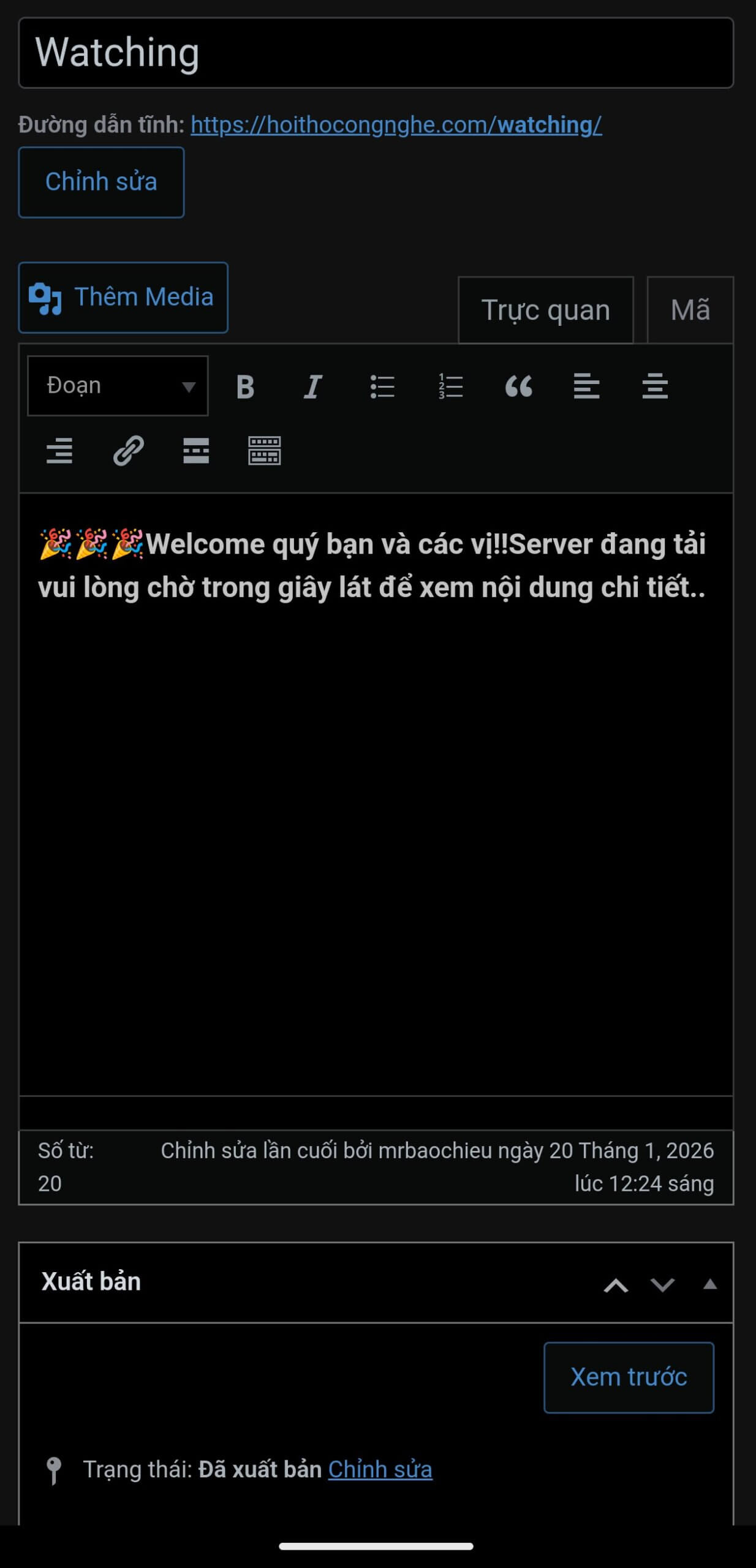
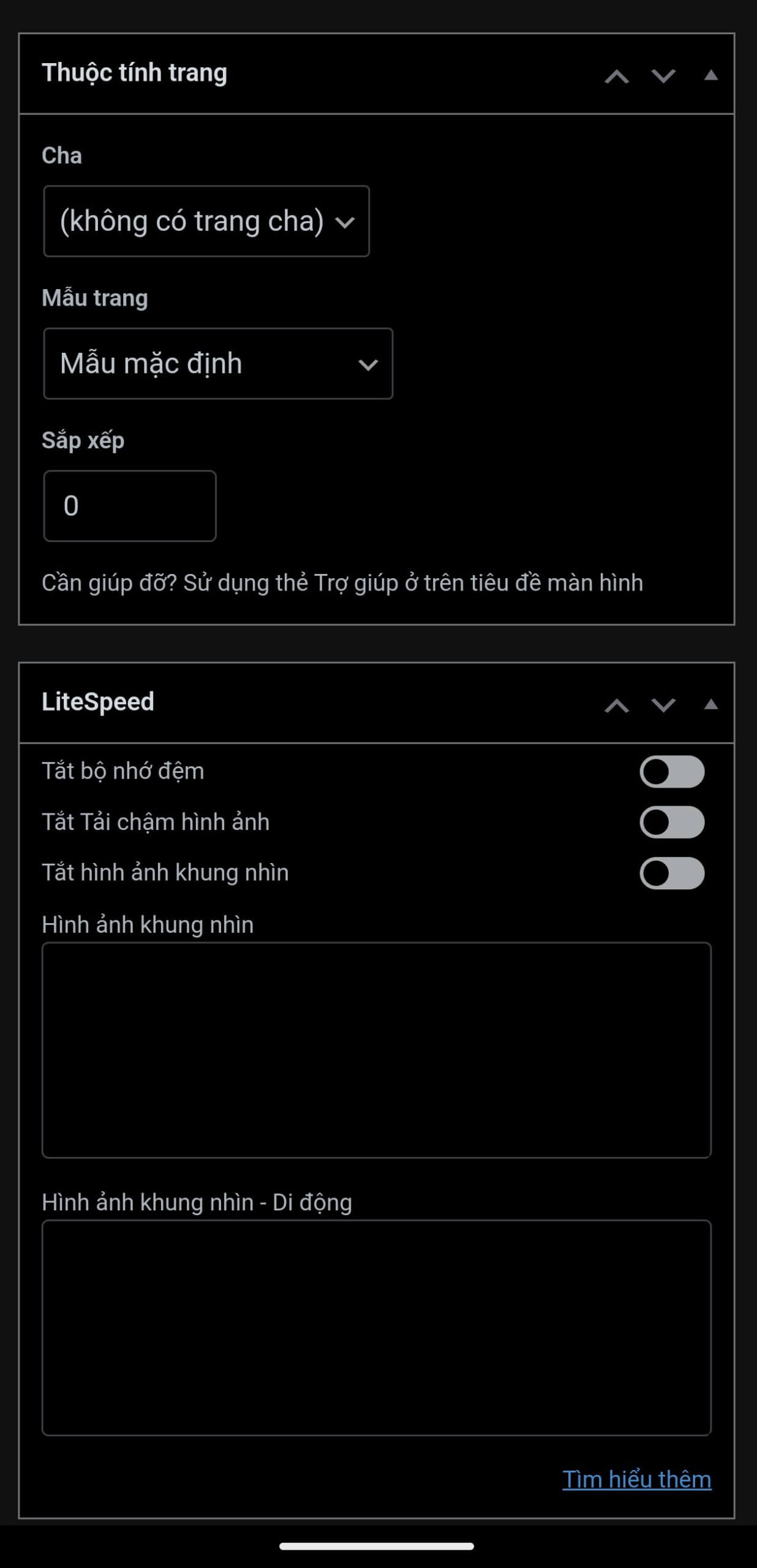
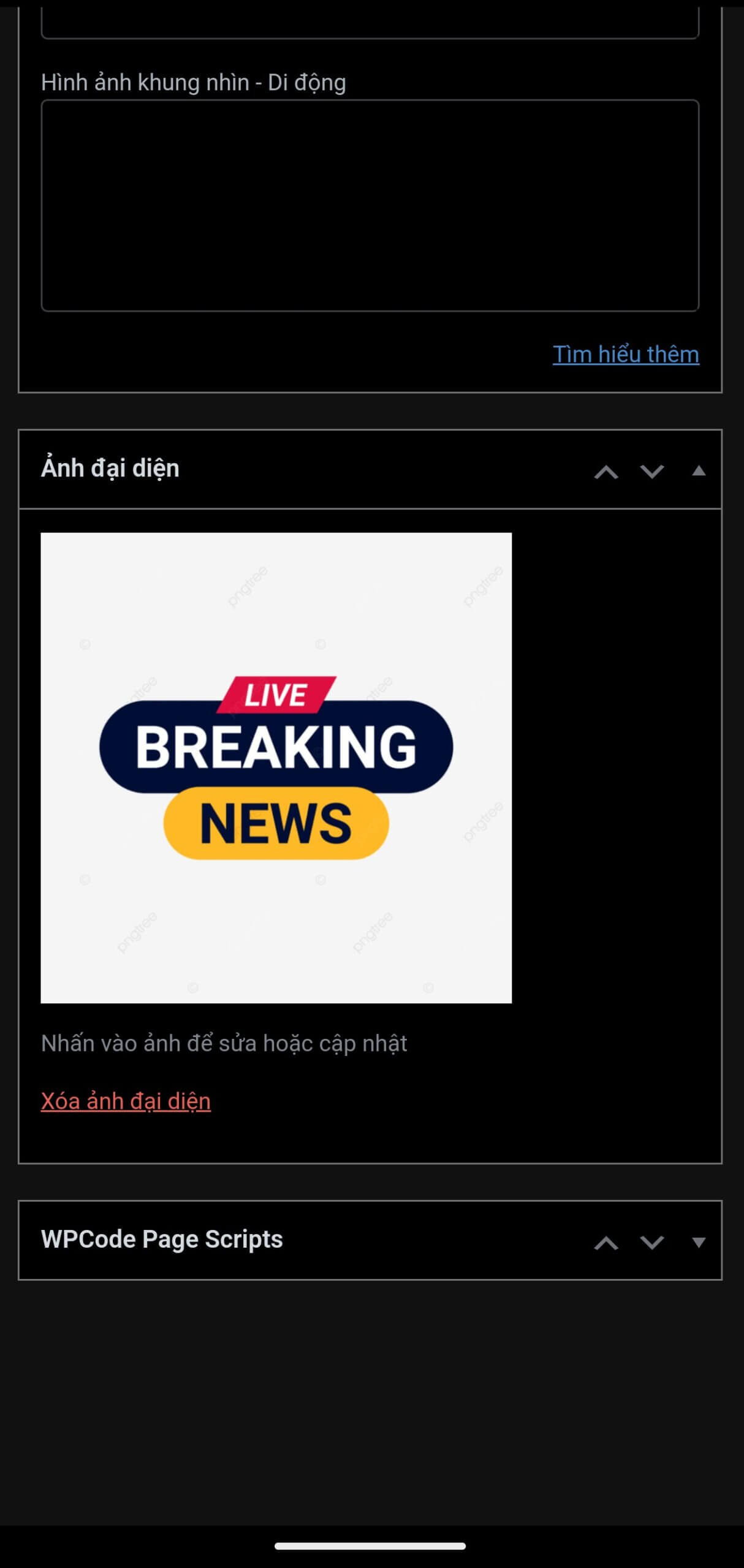
Sau khi tạo Trang Landing Page xong ta sẽ vào Plugin — thêm mới Plugin — tìm “WPcode”
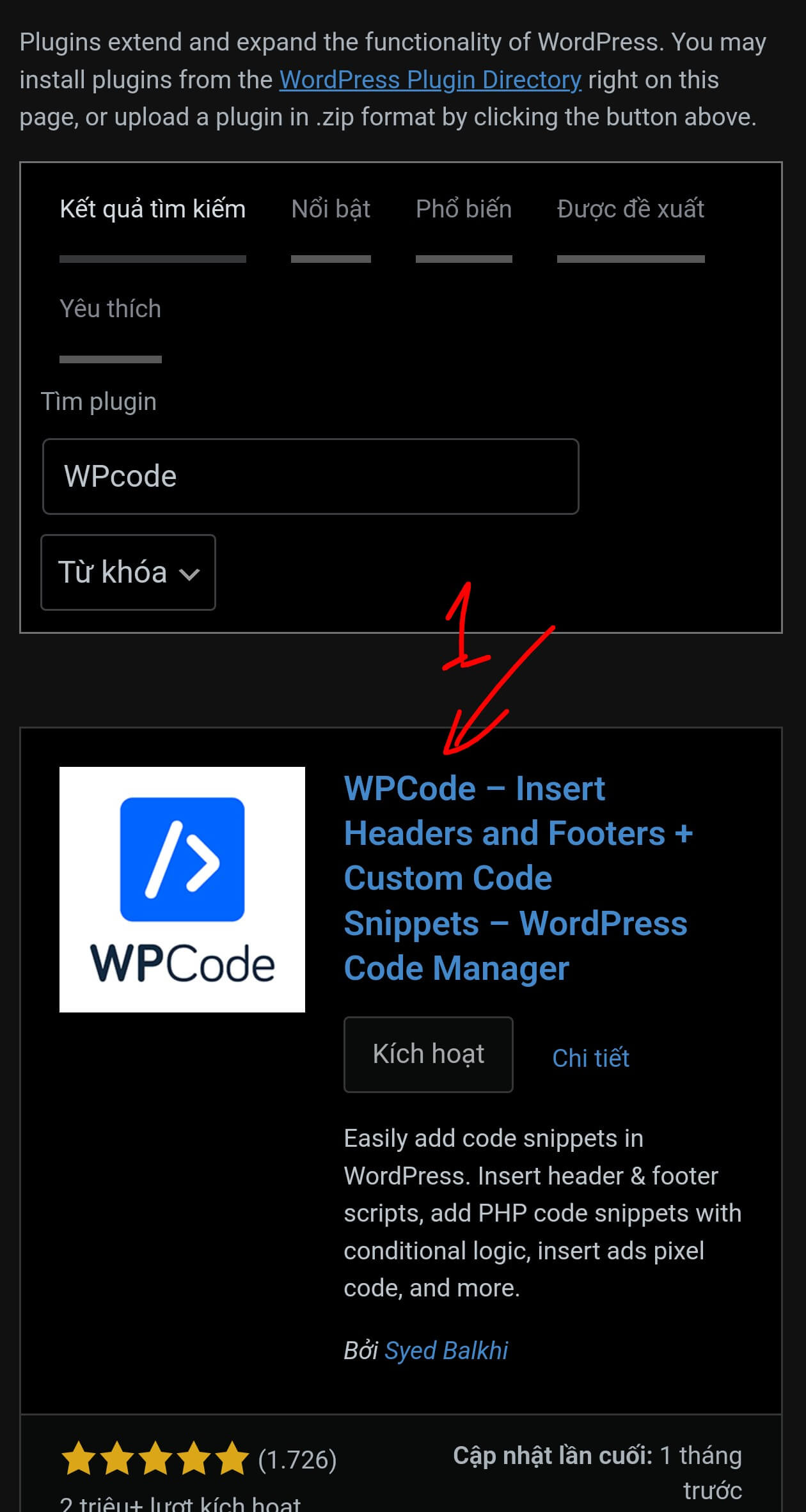
Sau khi cài Plugin này xong ta sẽ thực hiện theo bên dưới
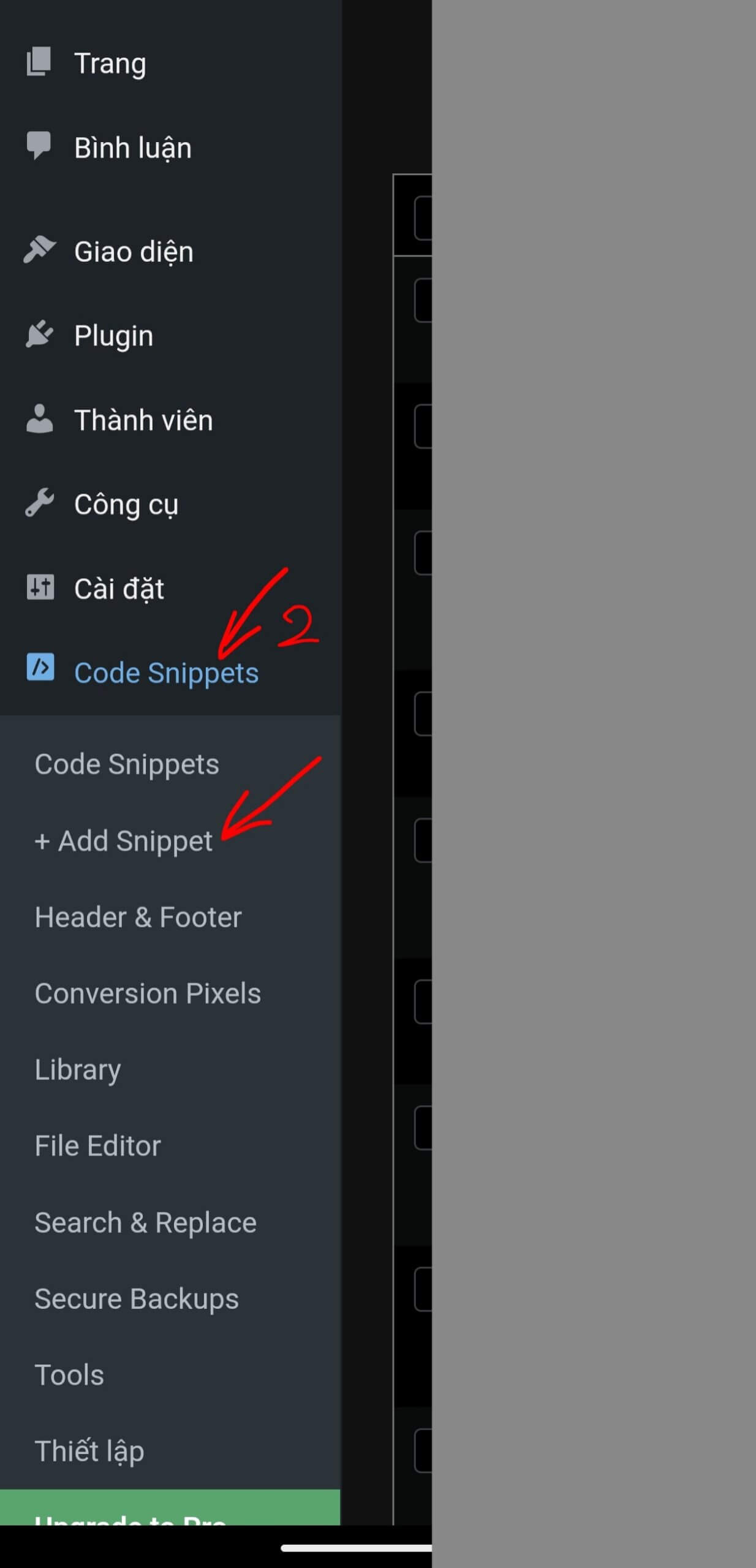
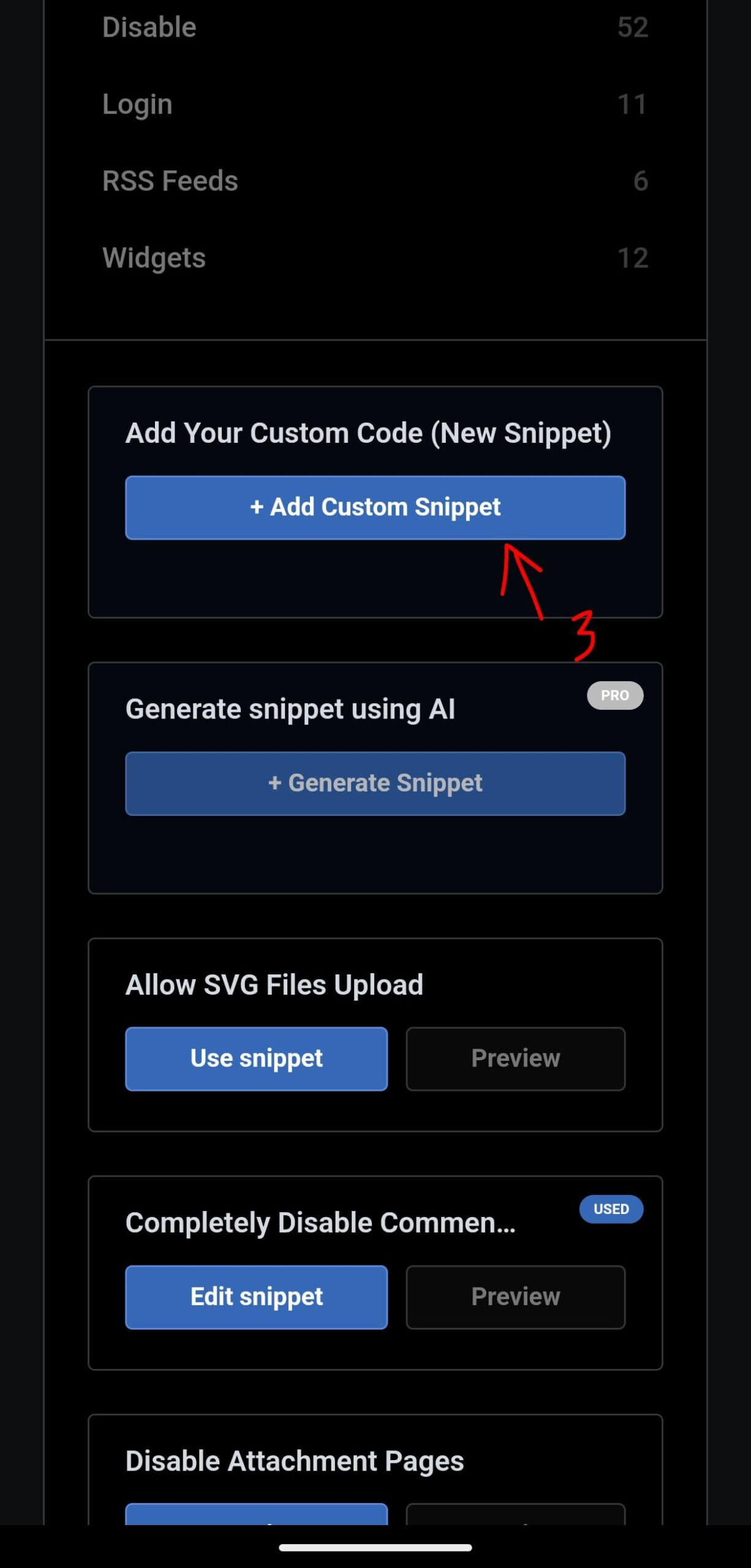
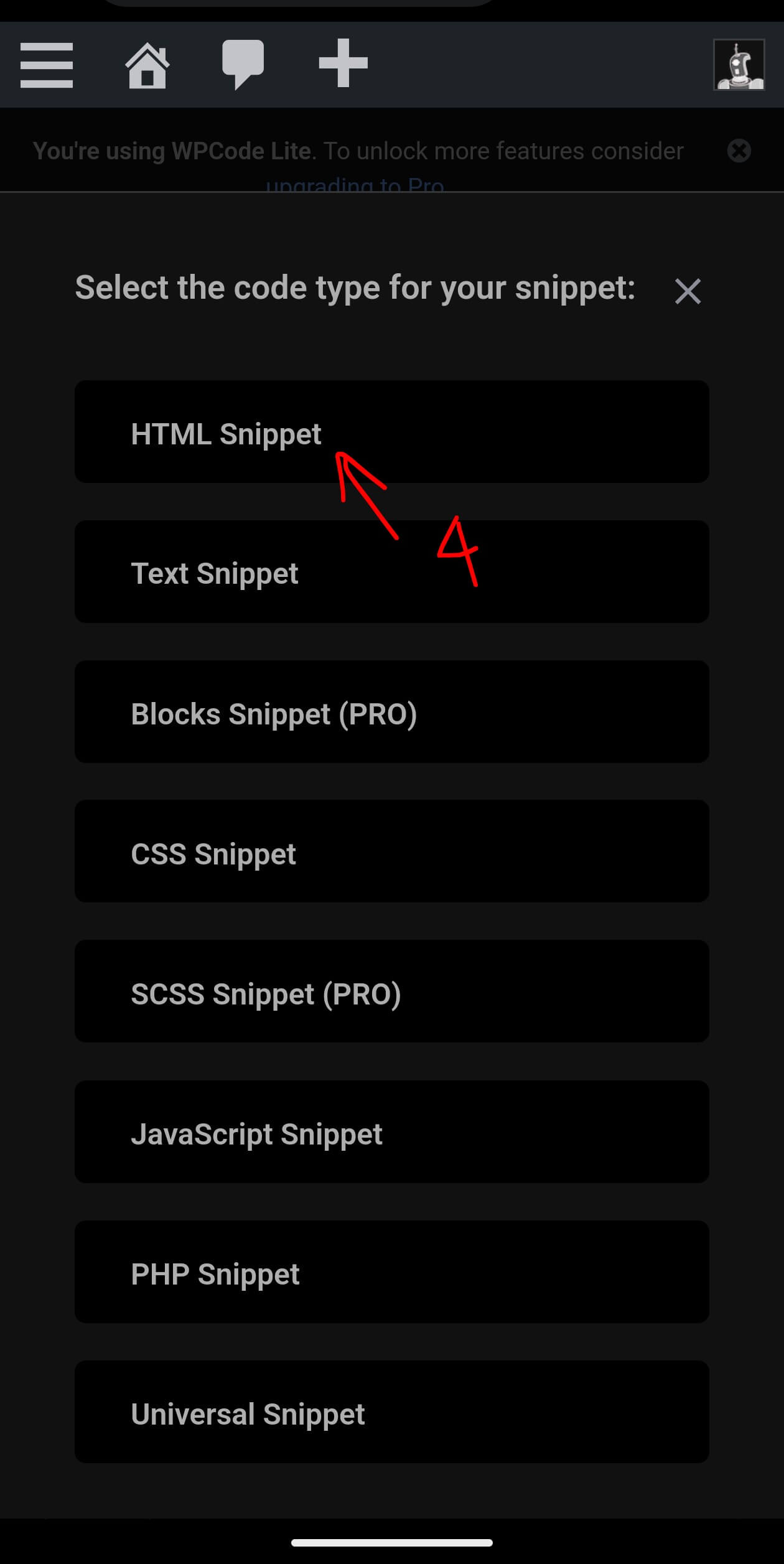
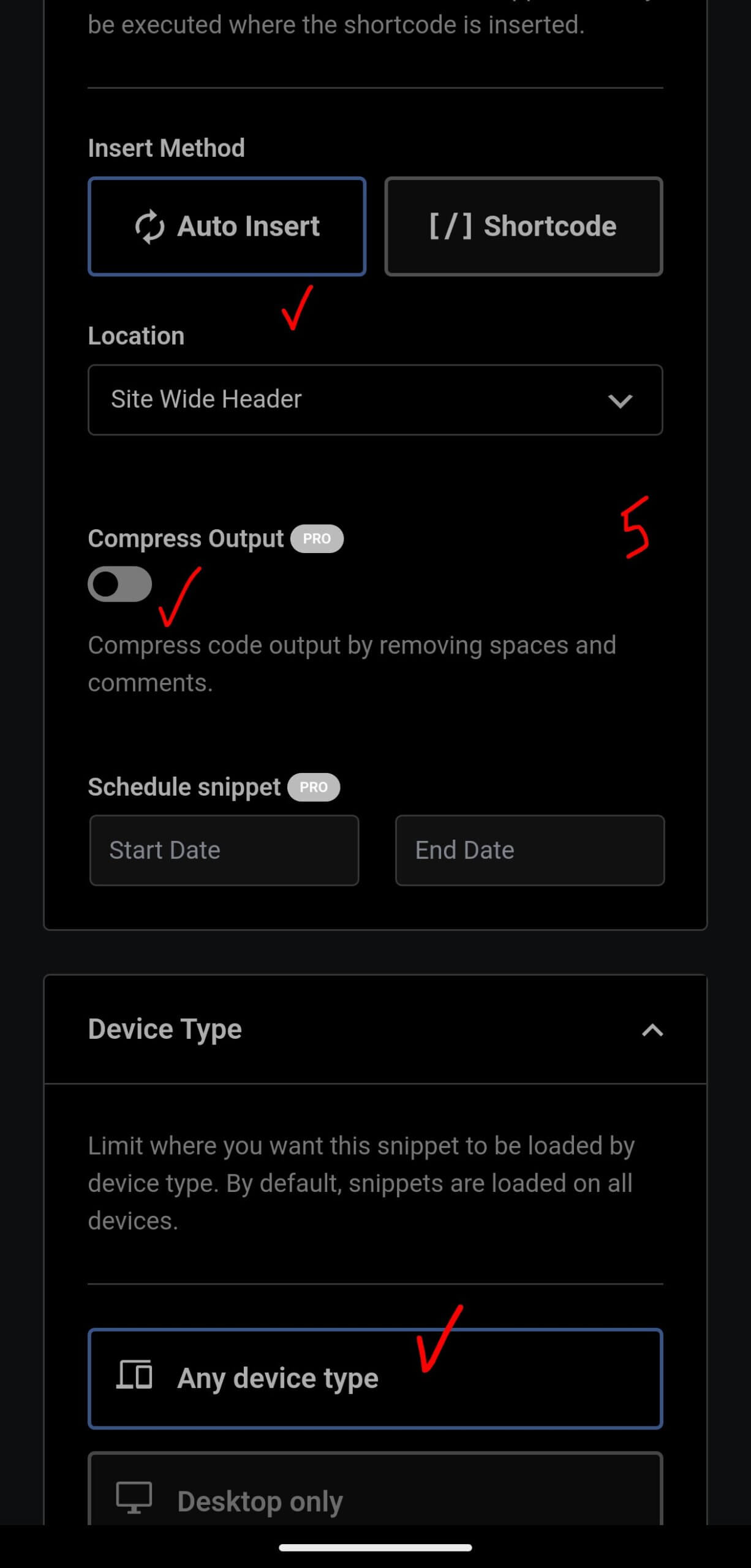
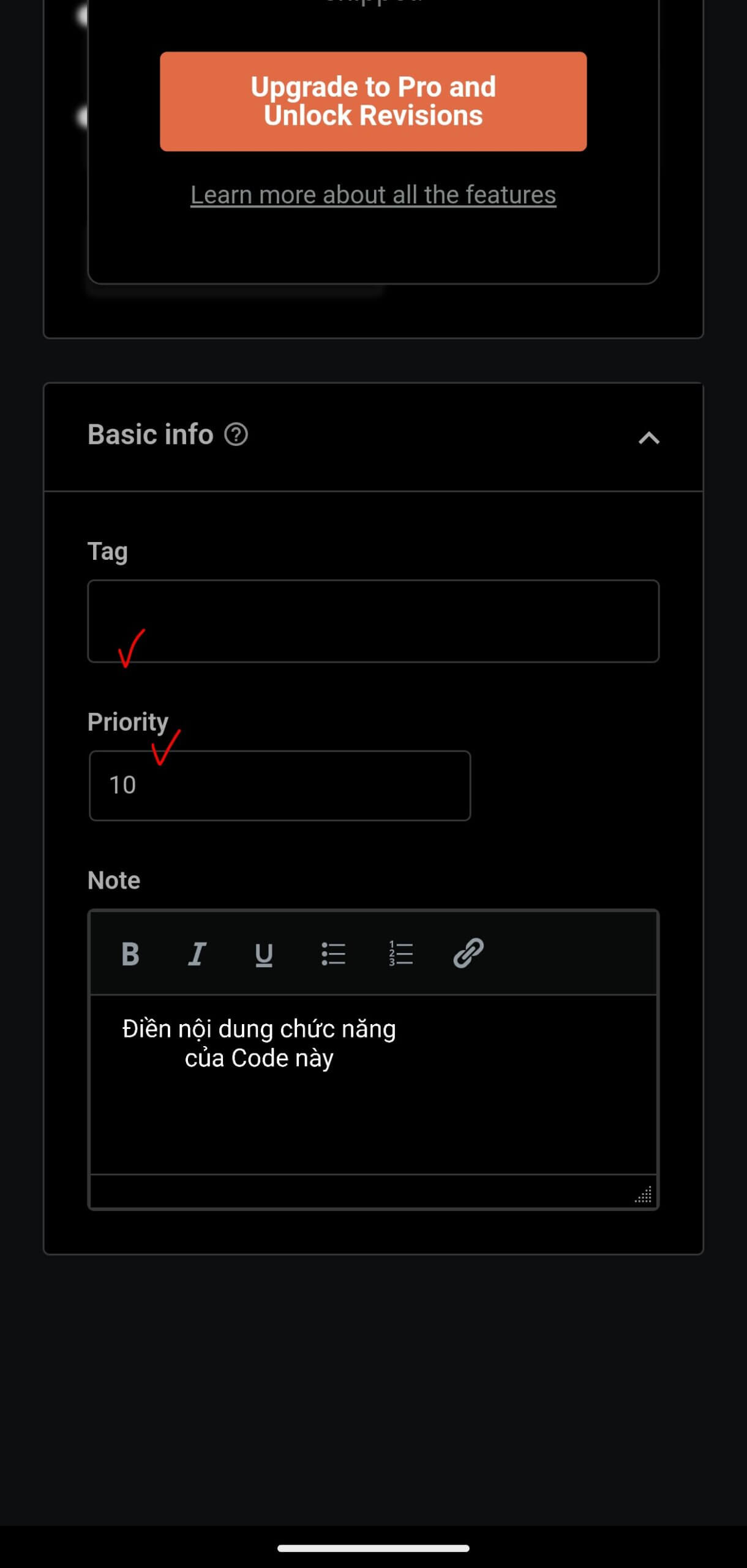
Ở bước số 4 ” HTML Snippet” ta sẽ paste đoạn code này vào và bấm “Active” save để cho nó hoạt động:
<script>
(function () {
if (!window.location.pathname.includes(“/watching”)) return;
const params = new URLSearchParams(window.location.search);
const target = params.get(“go”);
if (!target) return;
setTimeout(function () {
window.location.href = target;
}, 4000); // 4 giây
})();
</script>
 Trong đó
•”/watching” là đường dẫn tên Lending Page
•”?go=” phía sau điều kiện “go” này là link chính thức của bài viết xuất bản
•số giây tùy chỉnh tùy ý
Trong phần đặt tên”Note” ta sẽ đặt tên tùy ý
Sau khi thiết lập cho Plugin xong ta trở lại tab “Trang” — Ấn giữ copy link có chứa ID của trang Landing Page(định dạng: https://hoithocongnghe.com/wp-admin/post.php?post=959&action=edit) trong đó ID là 959
Sau khi có ID ta sẽ về Tab Chính — Themes(giao diện) — Tùy chỉnh — CSS bổ sung và paste toàn bộ code bên dưới vào và bấm Save là xong:
✅Bắt đầu Code để trong CSS bổ sung
/* ================================
WATCHING PAGE – FORCE BLACK SCREEN
+ CENTER WHITE LOADING TEXT
================================ */
/* Chỉ áp dụng cho trang Watching (page ID 959) */
body.page-id-959 {
background: #000 !important;
overflow: hidden;
}
/* Ẩn toàn bộ nội dung theme */
body.page-id-959 header,
body.page-id-959 footer,
body.page-id-959 main,
body.page-id-959 section,
body.page-id-959 article,
body.page-id-959 .site-content,
body.page-id-959 .content-area,
body.page-id-959 .entry-content,
body.page-id-959 .related-posts,
body.page-id-959 .latest-posts,
body.page-id-959 .post-list,
body.page-id-959 .wp-block-post-template,
body.page-id-959 .wp-block-query,
body.page-id-959 .wp-block-latest-posts {
display: none !important;
}
/* Lớp phủ nền đen + chữ trắng */
body.page-id-959::before {
content: "🎉🎉🎉Welcome quý bạn và các vị!!Server đang tải đừng thao tác gì cả hãy ngồi chễm chệ uống miếng trà và chờ trong giây lát để xem nội dung...";
position: fixed;
inset: 0;
background: #000;
color: #fff;
display: flex;
align-items: center;
justify-content: center;
text-align: center;
font-size: 18px;
line-height: 1.6;
padding: 20px;
z-index: 999999;
font-family: Arial, Helvetica, sans-serif;
}
✅Kết thúc Code để trong CSS bổ sung
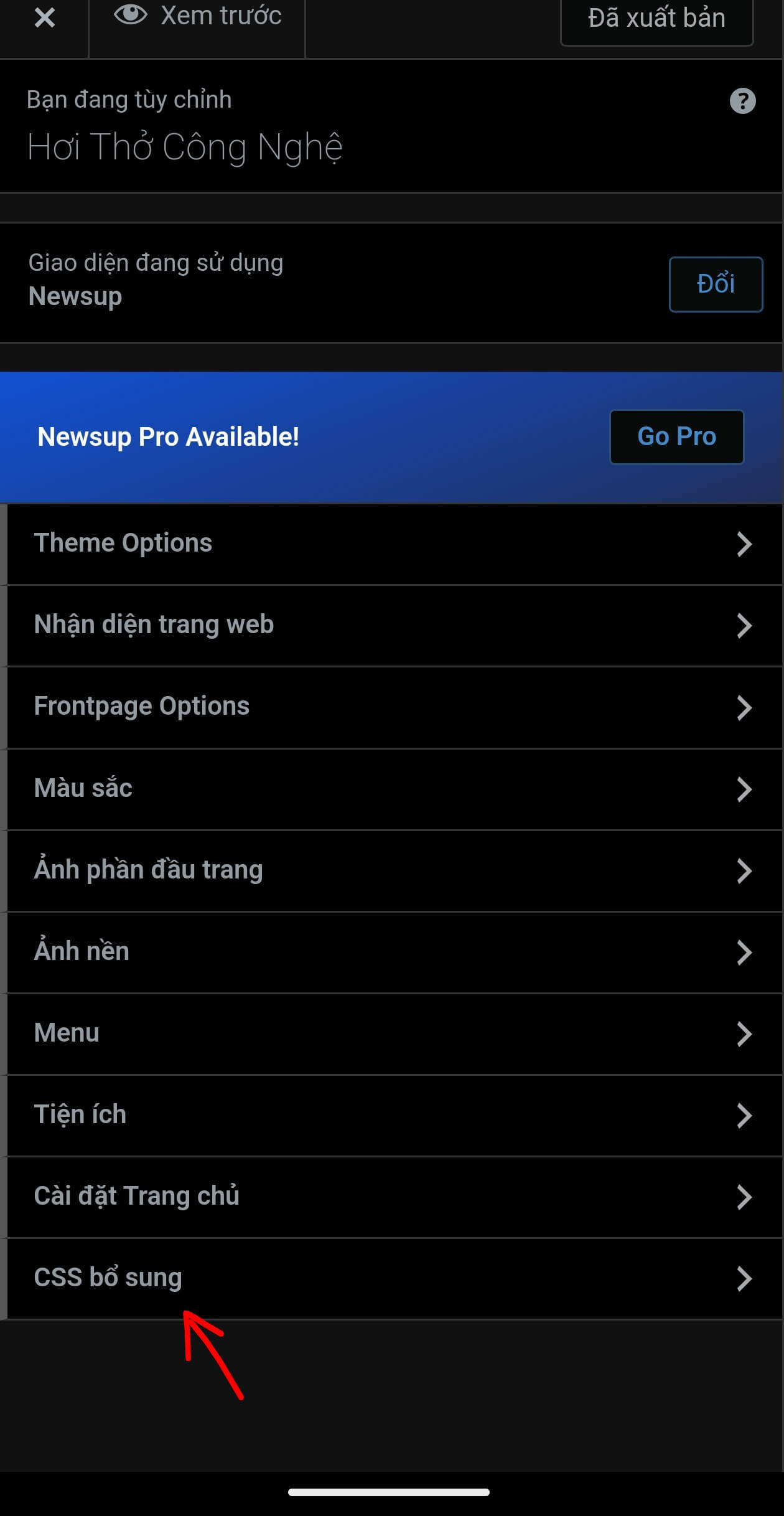
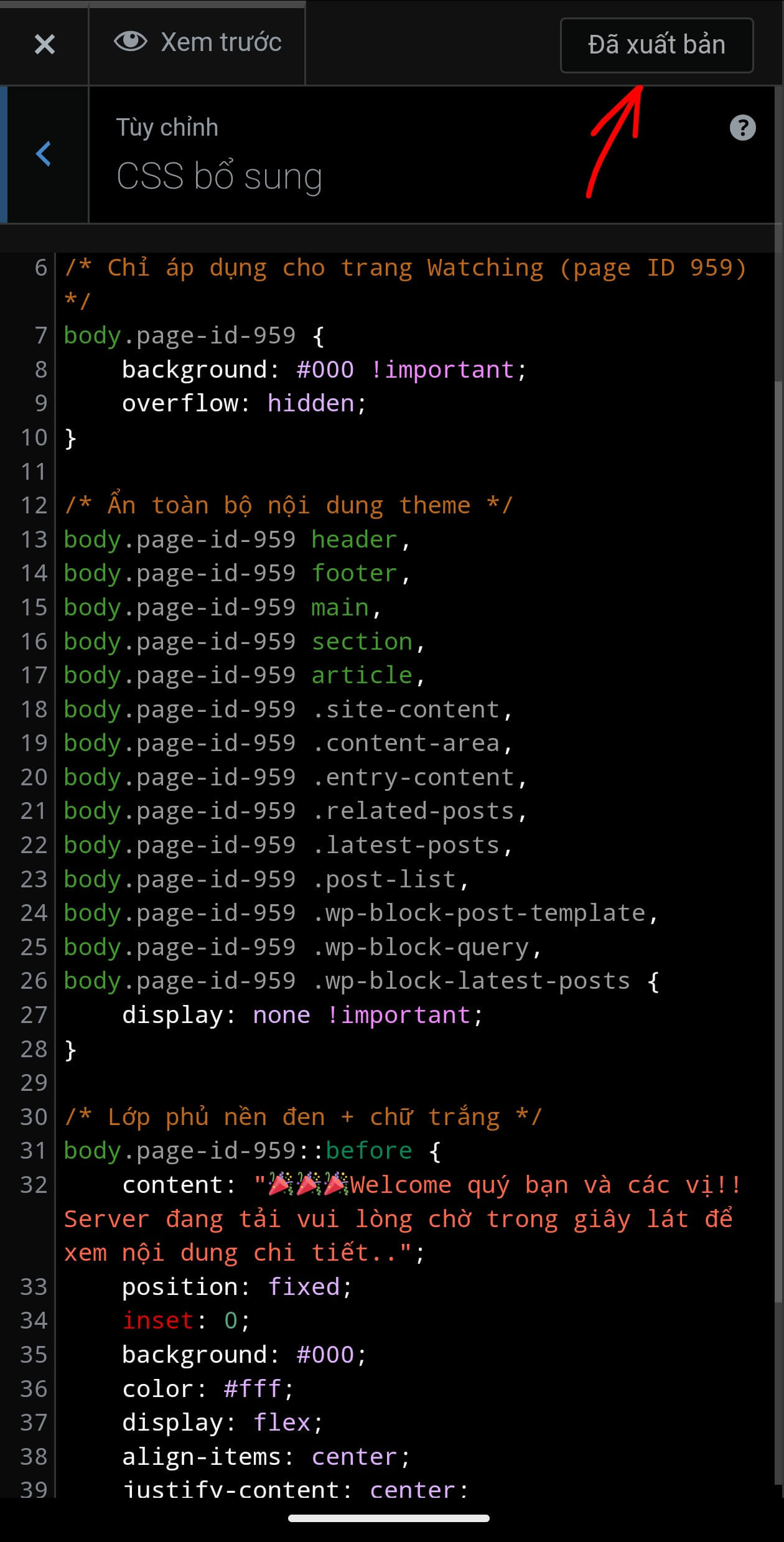
Sau khi xong bước này thì tất cả những bài viết khi ta xuất bản sẽ cần phải copy link và dán phía sau link chính Landing Page này,đây là link gốc của Landing Page: “https://hoithocongnghe.com/watching/?go=”
Và Link bài viết sẽ ghép nối phía sau nó.
👉👉👉Bài 5: Add code xác minh+code quảng cáo
🔥Để xác minh code quảng cáo thì sẽ có 2 cách:
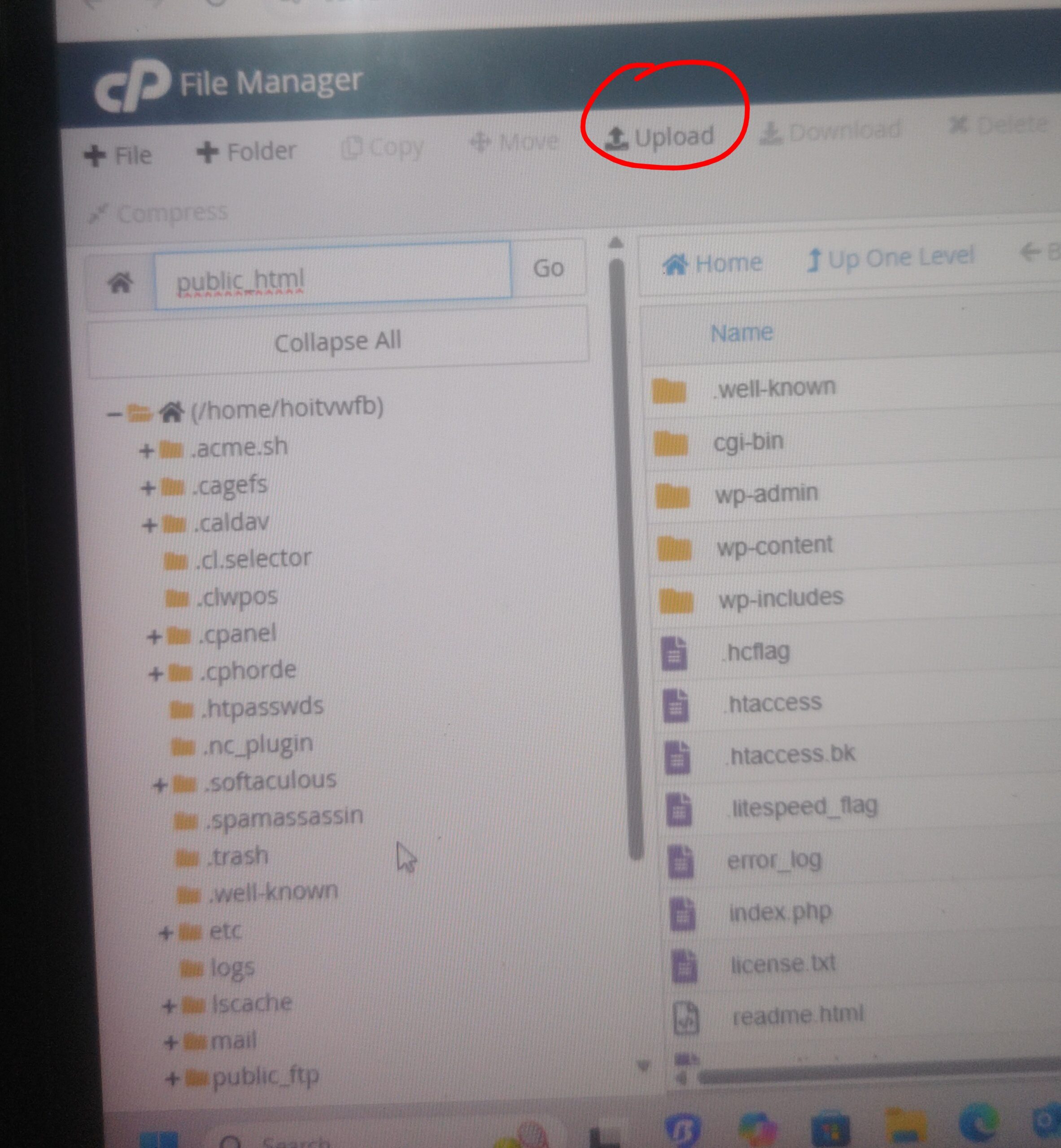
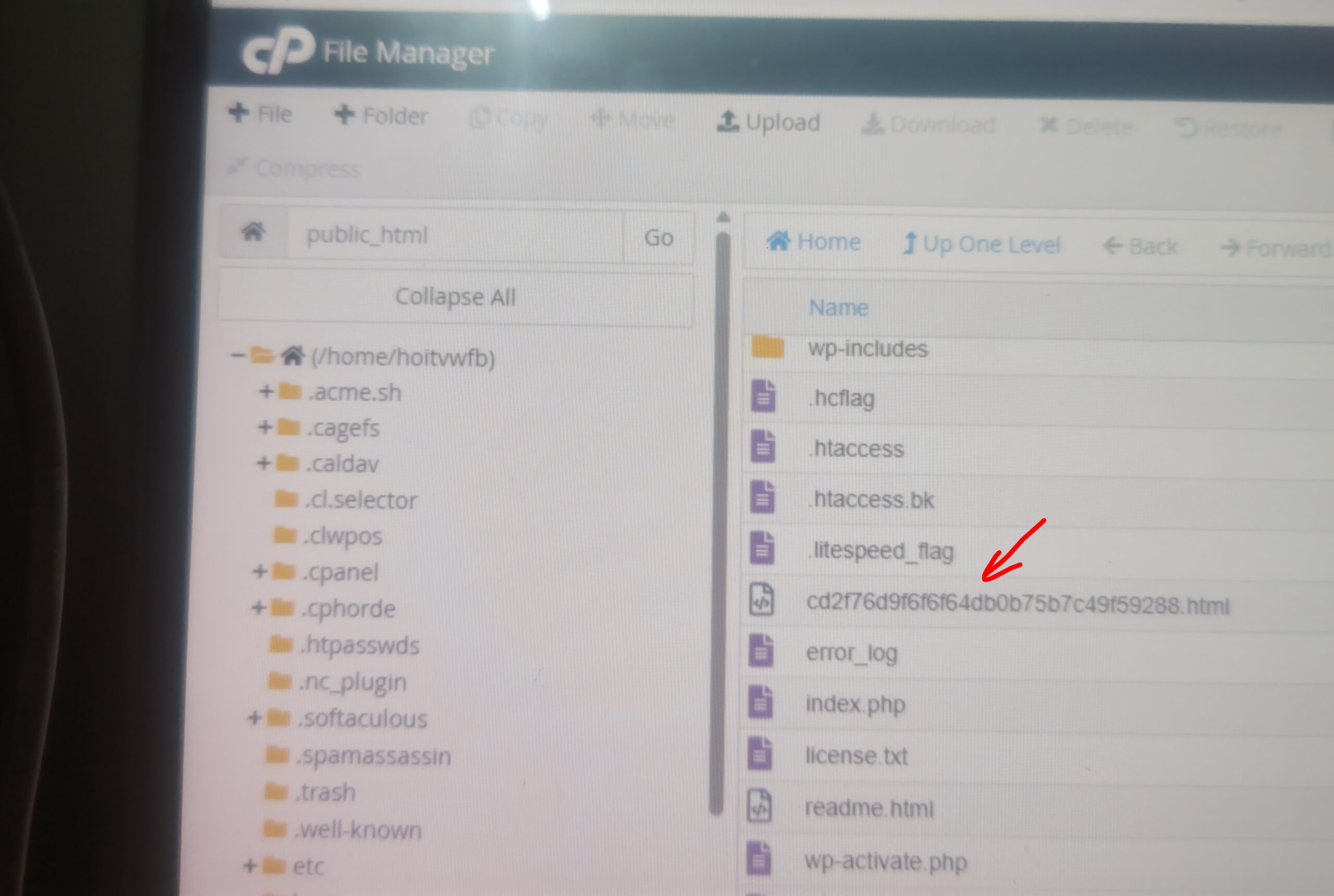
•1 là Upload HTML vào thư mục gốc website
•2 là chèn đoạn code verify ngắn vào Theme
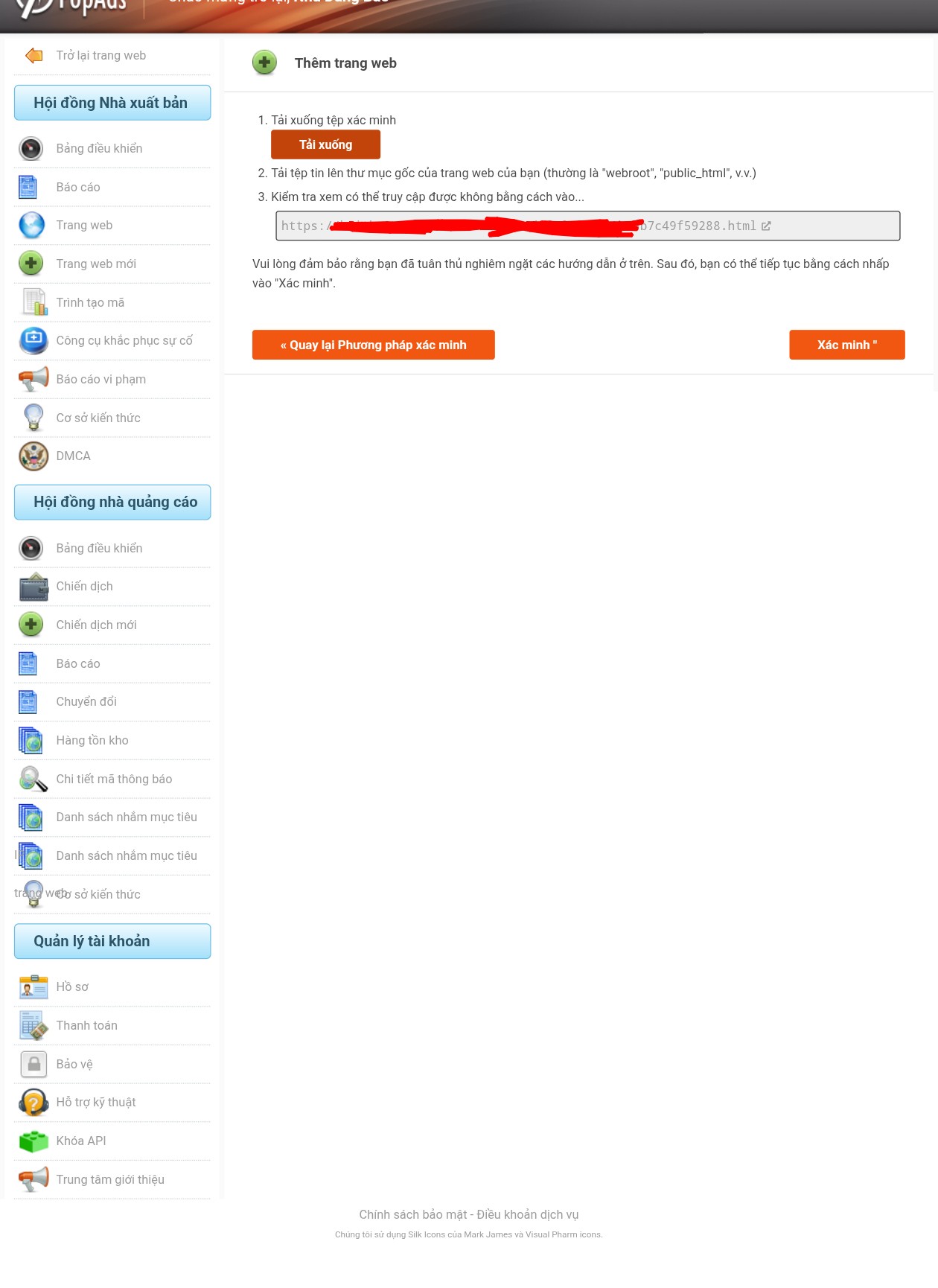
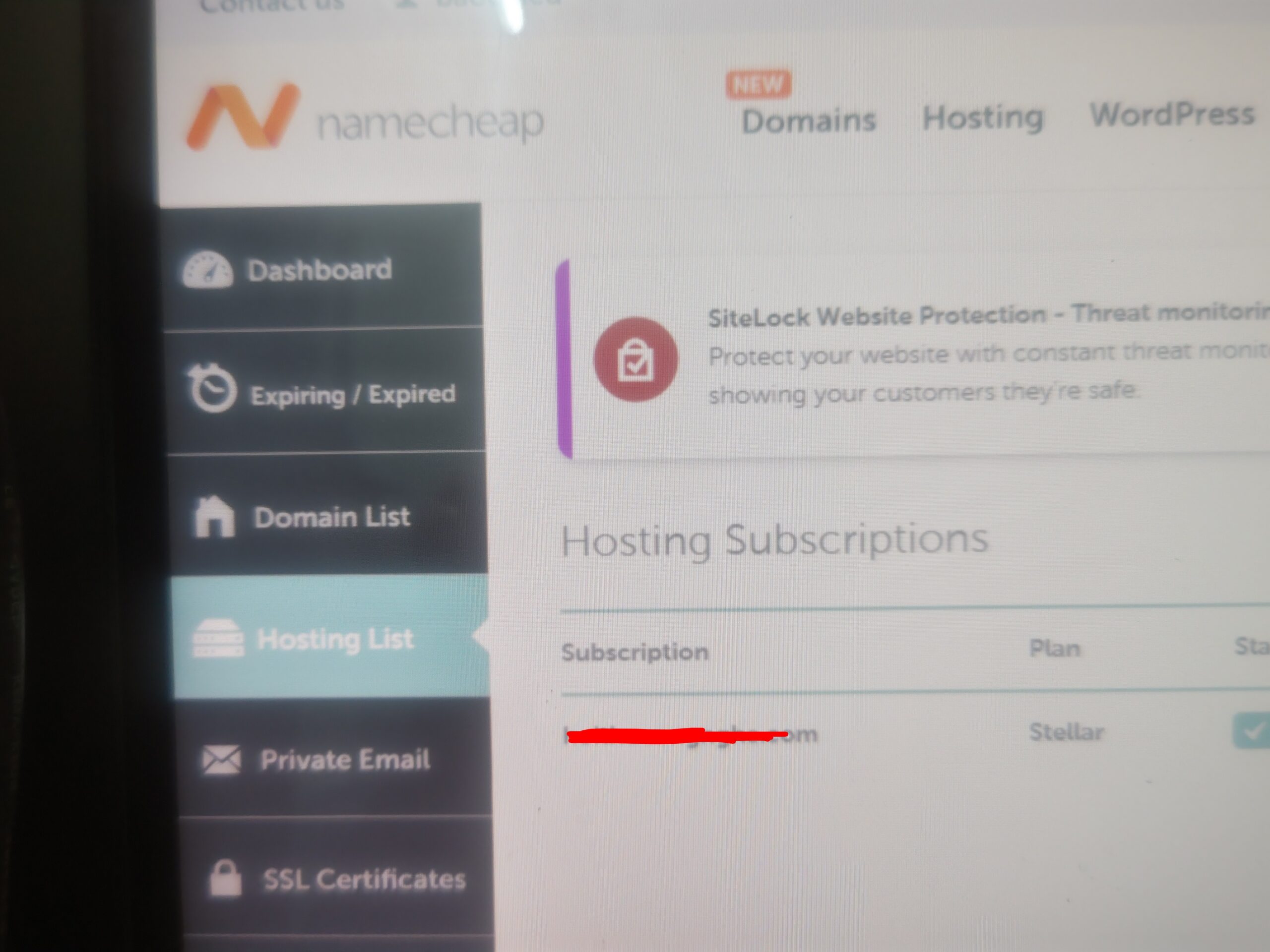
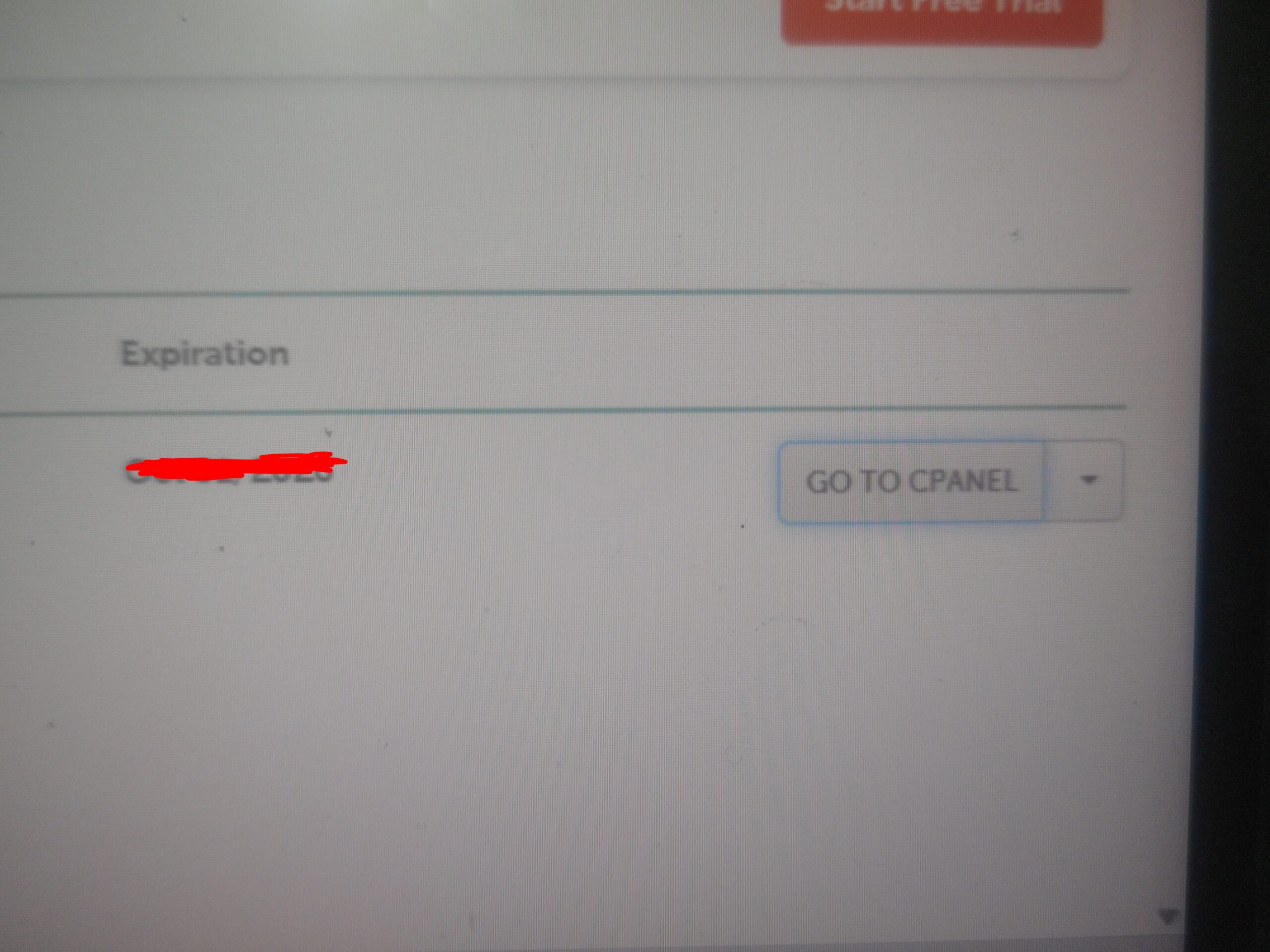
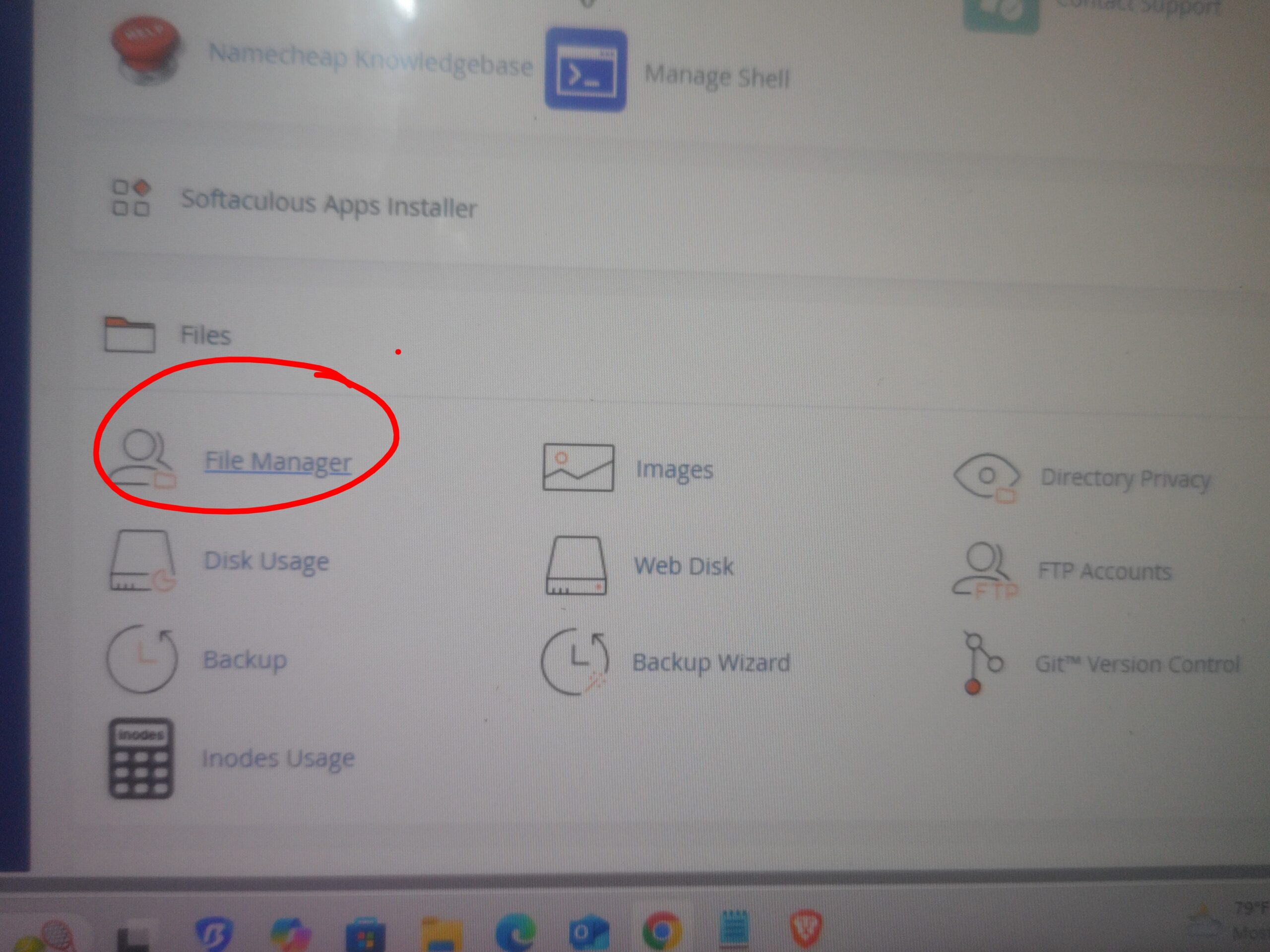
Hướng dẫn này tôi sẽ chỉ cách 1 nó sẽ hiệu quả nhất.Đầu tiên ta sẽ lấy code quảng cáo từ nhà quảng cáo — hãy tải xuống tệp xác minh về máy tính như ảnh ở đây tôi Demo với Popads